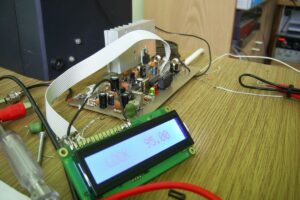
Detaylı bir kayan yazı projesi bir çok kişi sorunlarına çözüm bulabilir şuanki hali 8 Satır Sutun Sayısı Arttırılabilir kontrol programı Visual Basic ile hazırlanmış kaynak vb kodları var picbasic pro proteus isis ares şematik ve pcb dosyaları var kullanılan mikrodenetleyici PIC18F452 Paylaşımı için onurbilke (tokosan.com.tr) Teşekkürler
Kayan Yazı Yükleme Programının çalışması için MSCOMM32.OCX,comdlg32.ocx,mscomctl.ocx dosyalarının WINDOWSsystem32 dizininde olması gereklidir program çalışmaz hata verirse bu dosyaları ilgili dizine atın.
Pic Basic Pro İle Yazılmış Program Kodları,Visual Basic ile Yazılmış Yükleme Programı Kodları,Proteus Ares Baskı Devre Çizimleri Ektedir.
Arkadaşlar Ben Bu İşe Girdiğimde Gerek Bilgisayardan PİC’e Karakter Yükleme Olsun,Gerek Picin Seri Porttan Data Geldiğini Anlayarak Kesmeye Gitmesi Olsun Gerek EEPROM Kullanımı Olsun Gerek Saat ,Tarih Gerek Sıcaklık Ve Gerekse Animasyonlar Konusunda Çok Zorluklar Çektim.
Öğrenmek İçin Hangi Bu İşi Bilen İnsana Gittiysem Bi Soğuklukla Karşılandım. Çünkü Kimse Böle Şeyleri Başkasıyla Paylaşmak İstemiyor. Ama Unuttukları Çok Önemli Bişey Var. Bilgi Paylaştıkça Büyür. O Yüzden İlgilenen Arkadaşlara Yardım Olsun Diye Verdim Bu Devreyi. Yanlız Açık Devre Şeması Yok Ben Kafadan Çizip Direk Baskı Devre Yaptım. Kocaelide TOKOSAN LTD ŞTİ. de çalışırken Bizzet yaptım çalıştırdım ve sattım bu devreleri. Sistem Özellikleri Animasyonlar + Saat+Tarih+Derece Not: Kayan Yazıda Animasyonlar + Saat + Tarih + Derece + İnce Ve Kalın Fontlar + 5000 küsür harf hafıza Mevcuttur. Takıldığınız Yerler İçin MSN:[email protected]
Kayan Yazı Programı Kullanım Kılavuzu
Programı Çalıştırdığınız Zaman Ekrana Gelecek Ana Ekran Görüntüsü Şekildeki Gibidir
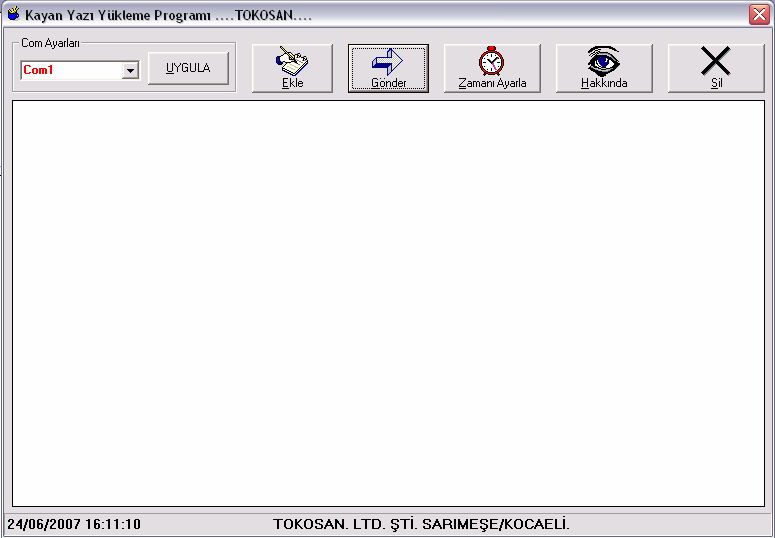
1.) Sol Üst Köşede Görülen Com Ayarlarından Kayan Yazı Sisteminin Bağlı Olduğu Bilgisayarın Port Numarası Seçilerek Uygula Butonuna Basılır. Kayan Yazı Bilgisayarın COM1 Portuna Bağlıysa Bu Ayarı Yapmaya Gerek Yoktur.
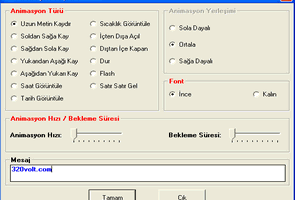
2.) Ekle Tuşuna Basarak Animasyon Ekleme Penceresini Aktif Hale Getirin.
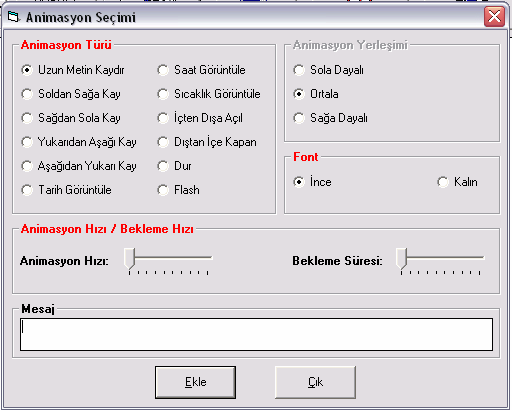
3.) Animasyon Türünü Seçiniz.
Uzun Metin Kaydır : Bu Animasyonu Seçerseniz Ekranda Maximum 120 Karakter Genişliğinde Bir Metni Aralıksız Olarak Kaydırabilirsiniz.
Bu Animasyon Seçildiğinde Animasyon Yerleşim Özelliği Pasif Olacaktır. Yazının İnce Veya Kalın Harflerden Oluşmasını Font Özelliğini Kullanarak Ayarlayabilirsiniz. Animasyon Hızı Özelliğini Kullanarak Yazının Kayma Hızını Ayarlayabilirsiniz.
Soldan Sağa Kay : Bu Animasyonu Seçerek Yazının Ekrana Soldan Girerek Sağa Doğru Kayıp Ekranda Durmasını Sağlayabilirsiniz. Animasyon Yerleşimi Özelliğiyle Yazı Kayıp Ekranda Durduktan Sonra Ekranda Yerleşimi Ayarlanır. Örneğin Ortala Özelliğini Seçerseniz Yazı Kayıp Ekranın Ortasına Gelince Durur.
Sağdan Sola Kay : Bu Animasyonu Seçerek Yazının Ekrana Sağdan Girerek Sola Doğru Kayıp Ekranda Durmasını Sağlayabilirsiniz. Animasyon Yerleşimi Özelliğiyle Yazı Kayıp Ekranda Durduktan Sonra Ekranda Yerleşimi Ayarlanır. Örneğin Ortala Özelliğini Seçerseniz Yazı Kayıp Ekranın Ortasına Gelince Durur.
Yukarıdan Aşağı Kay :Bu Animasyonla Animasyon Yerleşimi İle Ekrana Yerleştirdiğiniz Yazı Yukarıdan Aşağıya Doğru İner.
Aşağıdan Yukarı Kay : Bu Animasyonla Animasyon Yerleşimi İle Ekrana Yerleştirdiğiniz Yazı Aşağıdan Yukarı Doğru Çıkar.
Tarih Görüntüle :Ekranda Tarih Görüntülemek İçin Kullanılır. Bekleme Süresi Yardımıyla Tarihin Ekranda Kalma Süresi Ayarlanır.
Saat Görüntüle : Ekranda Saat Görüntülemek İçin Kullanılır. Bekleme Süresi Yardımıyla Saatin Ekranda Kalma Süresi Ayarlanır.
Sıcaklık Görüntüle : Ekranda Celcius Cinsinden Ölçülen Hava Sıcaklığı Görüntülenir. Bekleme Süresi Yardımıyla Sıcaklığın Ekranda Kalma Süresi Ayarlanır.
İçten Dışa Açıl : İçten Dışa Açılan Bir Metin Animasyonu. Bekleme Süresi Yardımıyla Metnin İçten Dışa Açıldıktan Sonra Ekranda Kaç Saniye Kalacağı Ayarlanabilir.
Dıştan İçe Kapan : Dıştan İçe Kapanan Bir Metin Animasyonu. Bekleme Süresi Yardımıyla Metnin Dıştan İçe Kapandıktan Sonra Ekranda Kaç Saniye Kalacağı Ayarlanabilir.
Dur : Ekranda Duran Bir Yazı Animasyonu Bekleme Süresi Yardımıyla Metnin Ekranda Kaç Saniye Kalacağı Ayarlanabilir.
Flash : Ekranda Yanıp Sönen Bir Yazı Animasyonu Bekleme Süresi Yardımıyla Metnin Ekranda Kaç Saniye Kalacağı Ayarlanabilir.
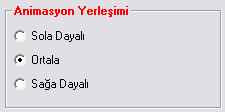
Uzun Metin Kaydırma Hariç Diğer Animasyonlarda Metnin Ekranın Neresinde Kalacağını Ayarlamak İçin Kullanılır.
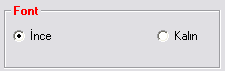
Tüm Animasyonlar İçin Font Ayarlamaya Yarar. Uzun Metin Kaydırma Hariç Diğer Animasyonlarda Panoya İnce 16 Harf Kalın 12 Harf Yazılabilir. Uzun Metin Kaydırma Animasyonunda Font Türünün Harf Sayısına Bir Etkisi Yoktur.

Uzun Metin Kaydırma Hariç Diğer Tüm Animasyonların Kayma Hızı Ve Ekranda Bekleme Süresi Bu Kaydırma Çubukları Yardımıyla Ayarlanır.
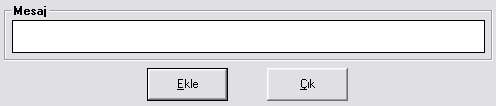
Mesajınızı Yazdıktan Sonra Ekle Butonuna Basarak Yazınızı Ekleyiniz. Diğer Mesajlarınız İçin Aynı İşlemleri Yineleyiniz.

Tüm Mesajlarınızı Yazdıktan Sonra Gönder Butonuna Basarak Bilgilerinizi Panoya Gönderiniz. Ve Pano Ekranında Yükleniyor Yazana Kadar Bekleyiniz.
Saat Ve Tarih Bilgilerini Ayalamak İçin Zaman Ayarla Butonunu Kullanınız.