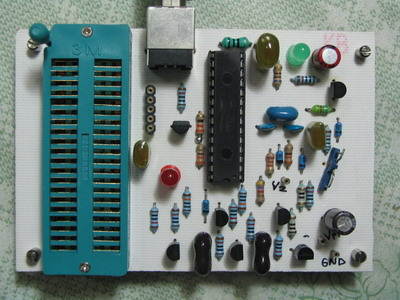
@papylon: Yaklaşık 15-20 gün önce BRENNER 8 rev5’i yaptım fakat şu aralar pek fazla vaktim olmadığından, sizlerle paylaşmak bugüne nasip oldu. Şu sıralar BRENNER oldukça ilgi çekici görünüyor ki hemen herkes, her yerde, bu program cihazına yoğunlaşmış durumda. Hatta sitede görevli arkadaşlar SMD modelini yapıyorlar. Bende hem farklı bir seçenek olsun diye hem de gerekli açıklamaları elimden geldiğince, dilim döndüğünce yazıp, küçük de olsa katkım olur niyeti ile paylaşmak istedim.
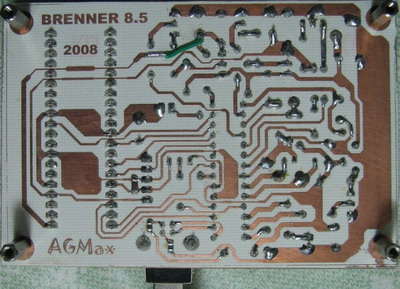
Gerekli olan bütün dosyalar açıklamalar (PROTEUS çizimi, şema “GIF”, Malzeme listesi, İngilizce ve almanca kedisine ait doküman’lar , benim hazırladığım Türkçe kurulum ve kalibrasyon belgesi, firmware, bootloader, driver ve BRENNER programı) Brenner8-P (rev 5) rar arşivinin içerisinde mevcut.
Aşağıdaki resimde gördüğünüz küçük şönt sizin yapacağınız devrede olmayacak. O benim yaptığım küçük bir hatadan kaynaklandı ve PROTEUS çiziminde daha sonra düzelttim ve devreye 3. Bir LED daha ekledim (USB Power LED’i) istemeyen takmayabilir. Ve USB soketinin altında görülen iki adet SMD sigorta var istemeyen onları da takmayabilir, zaten orijinal devrede de sigorta yok. Bunların haricinde devre şeması 1:1 orijinal BRENNER 8 rev5 ile aynı, sadece bu anlattığı ufak değişiklikler var ve birde USB giriş soketinin yerini değiştirdim o kadar . kısaca BRENNER 8 rev5 buçuk diyebiliriz. 🙂
USB Burn Programı Kurulum ve Programlayıcı Kalibrasyonu
USBURN 1.8 setup dosyasına çift tıklayıp programı ve gerekli olan firmware ve boot dosyalarını kurun. USBURN programının kısayolu masaüstünüze otomatik olarak kurulacaktır. Program ve gerekli olan bütün dosyalar C:\Program Files\USBURN 1.8\ klasörünün içine kurulacaktır.
Önce, C:\Program Files\USBURN 1.8\1-) Bootloader_PIC2550 klasörünün içinde bulunan HEX dosyalarından uygun olanını ( Kurduğunuz devrede kaç MHz Kristal kullandıysanız ona uygun olan Boot HEX dosyasını, Örnek : Ben 20MHz kristal kullandığım için boot_0_20mhz isimli HEX dosyasını kullandım.) başka bir programlayıcıda PIC18F2550 ye yüklüyoruz.
NOT: Küsüratlı kristal kullanmayın Büyük ihtimalle devreniz çalışmayacaktır. Kullanabileceğiniz kristaller 4, 8, 12, 16 veya 20MHz olmalıdır.
Daha sonra J1 jumper’ının takılı olduğundan emin olun ve BRENNER 8 in USB kablosunu bilgisayarınıza takın. Kurduğunuz devrede herhangi bir hata yok ise, devrede bulunan Led lerin hepsi yanacaktır ve bilgisayarınız yeni donanım bulundu sihirbazı ile sizi karşılayıp donanım sürücülerini yüklemenizi isteyecektir. 2K, XP, VISTA kullanıcıları, C:\Program Files\USBURN 1.8\2-) Driver\driver_2k_xp_vista klasörünü, 98 ve ME kullanıcıları, C:\Program Files\USBURN 1.8\2-) Driver\driver_98_me_2k_xp klasörünü gösterdiğinizde sürücü yükleme işlemi de tamamlanmış olacak.
Şimdi kurmuş olduğumuz USBURN 1.8 Programını, Masaüstünde USBURN 1.8 simgesine tıklayıp çalıştıralım. Programı çalıştırdığınızda otomatik olarak aşağıda ki pencere çıkıp sizden yeni Firmware yüklemenizi istenecektir. Upload new Firmware butonuna tıklayıp firmware’i yükleyin.
Firmware yolu -) C:\Program Files\USBURN 1.8\3-) Brenner8 Firmware\ b8_fw_0_11
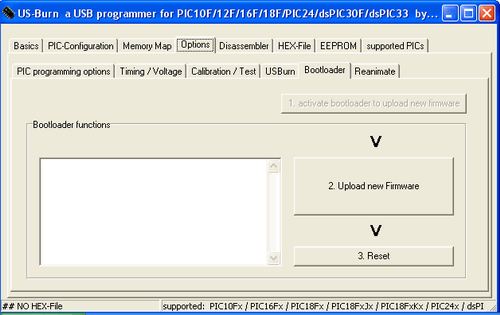
Firmware yüklendikten sonra, kurduğunuz devre üzerinde ki J1 jumper’ını çıkarın ve daha sonra yukarıdaki resimde 3. Adımda gösterilen Reset butonuna tıklayın ve iki adet ledin de söndüğünü göreceksiniz ve Program otomatik olarak Basics isimli başlangıç menüsüne yönlenecektir. Buraya kadar anlattığım işlemlerin hepsi tamam ise sorunsuz olarak kurulum yapıldı demektir.
Şimdi sıra geldi kalibrasyona
NOT: Kalibrasyon işlemini gerçekleştirmeden önce ZIF sokete PIC’i takmayın
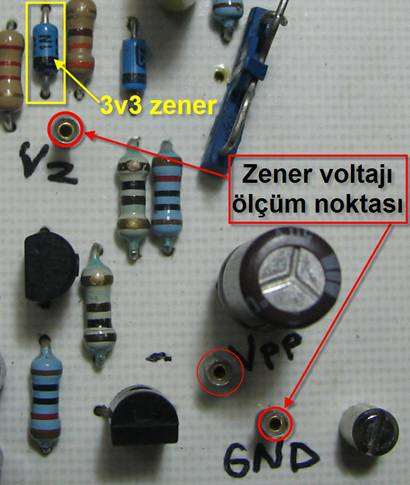
1-) Aşağıdaki resimde görüldüğü gibi Zener ölçüm noktasından zener voltajımızın gerçek değerini ölçüyoruz. (Örneğin : Benim kurduğum devrede ki zener voltajı 2.81 volt)
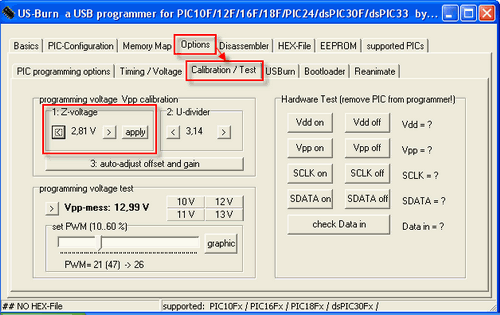
2-) Aşağıda ki resimde gördüğümüz Z-Voltage kısmında sağ ve sol okları kullanarak, ölçtüğümüz Zener voltajının değerini girip apply butonuna tıklıyoruz.
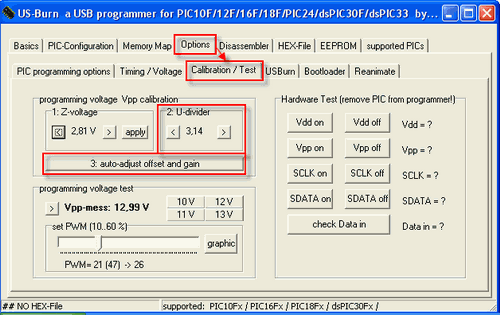
3-) Yine aşağıdaki resimde görülen U-Divider kısmından sağ ve sol okları kullanarak voltaj bölücü değerini giriyoruz ve Auto-adjust ofset and gain yazan butona tıklıyoruz
4-) Son olarak Aşağıdaki resimde görülen programming voltage test kısmından 10V – 11V – 12V ve 13V butonlarına sıra ile tıklayıp, sol tarafta gösterilen test ölçümü değerlerini kontrol ediyoruz. Yaklaşık uygun voltajları yakalayana kadar, yukarıda ki 3. Adımda anlatılan işlemleri tekrar uyguluyoruz.
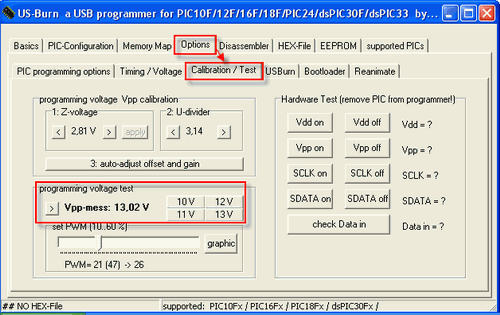
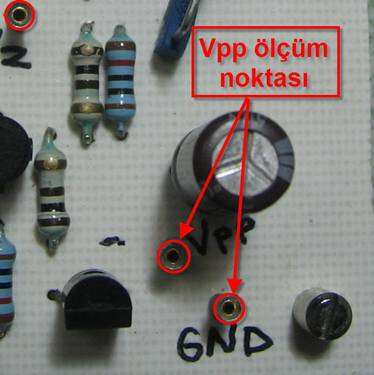
5-) Bir önceki adımda, program üzerinde test ettiğimiz voltaj değerlerini aşağıdaki resimde gösterilen devremiz üzerinde ki Vpp test noktasından da doğru olarak ölçü aleti ile okumamız gerekir.
Bu adımlardan sonra ZIF soketine her hangi bir PIC takıp test edebiliriz…
Umarım yardımcı olabilmişimdir…

USB programmer for 40-/28-/18-/14- and 8-pin flash PICs
On the PC dies classical parallel port slowly. More and more notebooks and now desktop motherboards waive the so-called legacy interfaces, and prioritize for connecting peripheral devices, the USB interface.Since my parallel port Brenner (eg Brenner5) exclusively on real parallel ports are working (and not parallel to USB adapters) and the Brenner2 already been on the Aussterbeliste, I had a USB burner for PICs.
The current software – and firmware version is still limited to 14-bit core PICs (PIC16Fxxx) and 16-bit core PICs (PIC18Fxxx).I gradually expand the software to 12-bit core PICs (PIC10Fxxx) and dsPIC30F types (the latter are not included in the IC socket fit and only from Brenner8-P-P or Brenner8mini to burn).
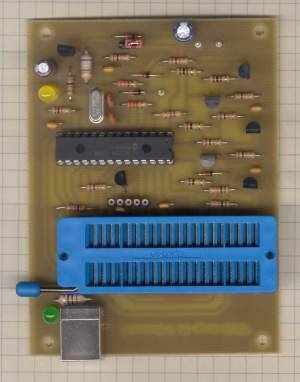
Uygulamayı gerçekleştiren ve açıklamaları yapan kişi picproje forumlarından papylon kardeşimiz hazırladığı dosyalar ares pcb .lyt ve usb programlayıcı devresinin kaynak sitedeki
Emeği geçen kişilere Teşekkürler.
PIC Brenner 8 rev 5 program tüm şema kod pcb dosyaları;
Şifre-Pass: 320volt.com
Brenner 8 Windows 11 Brenner 8 Windows 10 Üzerinde kullanmak için gerekli sürücü ve program dosyaları. Brenner PIC18F2550 yazılımını güncellemeniz gerekli yeni yazılımı yükleyip Zadig programı ile Libusb kurmak gerekiyor.
Şifre-Pass: 320volt.com
İlgili bir yazı Brenner 9;
https://320volt.com/brenner-9-pic18f-pic24-ve-dspic33f-usb-programlayici/
Yayım tarihi: 2008/09/06 Etiketler: brenner 8, brenner 8 windows 10, brenner 8 windows 11, pic programlayıcı, pic18f2550sp, programlayıcı, USB Burn
merhaba;
diyecek söz yok mükemmel…tşk ler
Selam… USBURN 1.8 programını nereden indirebiliriz?:(
verilen dosya içinde var
teşekkür ederiz çalışmalarınız ve verdiğiniz bilgiler çok güzel 😉
Mükemmel bir devre ve de çalışıyor. -Yaptım- Sağolun.
Bu devre ile bütün PIC ler programlanabilir mi? Bu konuda acemiyim.
İngilizcesinde yazıyormuş zaten:)
Bütün serileri programlıyor gibi;)
merhaba;
u divider kısmında ki değeri nasıl belirliyoruz voltaj bölücü değeri yani
bide 4. böümde10v-11v değerlerini tıkladığımız zaman deve üzerindeki ölçümlerde mi aynı değerlerde olmalı? tşk ler
USBURN 1.8 ile dsPIC programlayan var mı?
Bende dsPic kısmında pasif hale geliyor ve tanıyamıyor.
dsPIC 30F4013
slm.
glowstick80 ‘arkadaş
u divider kısmıyla oynayarak daha sonra 10 voltu sectiğin zaman Çıkışta 10 volta en yakın değeri, 13 voltu seçtiğin zaman çıkışta 13 volt’a en yakın değeri alman gerekiyor.
Anlayacağın ince ayar.
slm.
acaba 18f2550 nasıl programlayabilirim elimde hiç pic programlayıcı yok en basit şekli ile nasıl yapabilirim
Ancak dışarıda programlatabilirsiniz. Bence en basit yol bu. Bir arkadaşınız yada satıcıların bazıları bu işi yapmakta. Bulunduğunuz yer neresi size yakın ve yardım edebilecek birisi çıkabilir. Mesela ben İzmir Karşıyaka’dayım yakınsanız yardımcı olabilirim. İyi çalışmalar.
ilginiz icin tesekkurler kocaelinde oturuyorum aslında götürüp programlatabilirim ama eger bi devre varsa daha sonra lazımolur diye düşündüm
slm 😉
Paylaşımınız güzel bende usb pic programlama devresi arıyordum
Fakat devre ile ilgili hazırlayan arkadaşa bi iki sorum olacak
İşletim sistemim Windows Vista Home Premium usb için drıver sorunu çıkmaz dimi bide Zif soketli bu devrede piclerin baglantı katologları var mı mesala Pic 16f84a nasıl zif sokete takılır kaçıncı bacaklar arasına bunun gösteren resimleri var mı yada basit bir program atmayı bu kart üzerinden video yada resim olarak gösterebilirsek yada bunlar için bana mail atabilirseniz çok sevinirim şimdiden teşekkürler:D
Entegrelerin birinci bacağını gösteren işaretli tarafı zift soketin sıkıştırma koluna doğru olacak
vista üzerinde sorun görünmüyor eğer olursa aygıt yöneticisinde usb güç yönetimi ayarını değiştirin programlayıcıyı bilgisayara bağladığınızda aygıt yöneticisinde görünecek yüksek akım çeken cihazlar için kapatma aktiftir ikinci resimde görünen kutu içindeki çeltiği kaldıracaksınız
1
2
Teşekkürler.
Merhaba,
Bu programlayıcıyı ben de yaptım ancak Ares de kendim dizayn ettim her şeyiyle çalışıyor yalnız bir şeyin farkına vardım PIC16f628 yok çeşitli hex dosyalarını kontrol ettim maalesef olmadı siz farklı bir hex dosyasımı yüklüyorsunuz yoksa 16f628 zi sonradan mı update ediyorsunuz bu konuda açıklayıcı bir bilgi verirseniz memnun olurum. Ayrıca 16f628 zin var olduğu bir hex dosyası tabiki benim için daha iyi olurdu. Sitenizi bir arkadaş tavsiye etti benim de katkılarım olursa ayrıca memnun olurum.Saygılarımla,
Anlatımın güzel tebrikler…bende rapid olmadığı için şimdi indiremiyorum usb pic programlayıcı yapmak istiyordum…benim mailime bu dosyaları gönderebilirseniz çok sevinirim… mail adresim:[email protected]
Sayın afwer,
Mailini şimdi okudum hemen cevaplıyorum. Tabiki gönderirim problemi de hallettim ancak bana 2 engeç 3 gün izin ver sistem çalışıyor başarılar.
NOT: Baskı devresini de göndereceğim.
Merhabalar. Şu an elimde Brenner 8 usb pic programlayıcı var. Bu programlayıcıyla ATMEL16 serisi mikrokontrolörleri programlamak istiyorum. Acaba programlayıcıya bir firmware yükleyip bu işi gerçekleştirebilir miyim. Konuyla ilgili bilgisi olan varsa cevap yazarsa çok sevinirim. Teşekkürler.
arkadaşlar mrb ben bu dosyadaki ares çiziminin pcb sini aynen cıkardım. Sadece girişteki sigortaları kaldırdım. Word belgesinde gösterildiği şekilde hex dosyasını buldum yuklerken satır 137-134 FUSE hatası verdi. O satırı bulup sildim. HEX i yükledi. Ama bu sefer usb kablosunu taktığımda sadece kırmızı ışık yanıyor programlayıcıyıda tanımıyor. Yardımlarınızı bekliyorum… Teşekkürler.
rica etsem bu devreyi yapıp deneyen bir arkadaş devrede kullandığı hex dosyasını bir siteye upload ederse iyi olur..
18f2550 ye atıcağımız hex dosya nerde bulamadım
arkadaşlar branner8-p nin 20 mhzlik boot hex’ini 18f2550 ye atmaya çalıştım böyle bir hata verdi sebebi nedir acaba ne yapmam gerek yardım edebilirmisiniz(ayrıca pıc proğramlama kartım da bir başka branner8 ,usburn1.5 proğramı )
— HEX-file re-loaded
— HEX-file contains Config-data
Erase PIC -finished
Start to program FLASH## 31792 error(s)
Start to program ID – ok
Start write Configuration – ok
pin adı ve pic’in adı doğru ama hex ‘i atamıyor
Selamun Aleyküm. Arkadaşlar bu devreyi bende yaptım pc tanıyor driverini yükledim bootloaderi yükledim her şey tamam ama pıc taktığım zaman pıc i tanımıyor neden olabilir acaba
Çalışmanızı paylaştığınız için teşekkür ederim ama sormak istediğim bir soru var pic e program atma devresinde pic kullanılmış bu pic e nasıl hex dosyasını atıcaz ve eğer programlanmış bir pic kullanıcaksak bu basit bir seri portdan program atma yöntemiyle gerçekleştirile bilirmi? İlginiz için şimdiden teşekkür ederim.
bu programlayıcının zıf soketine yerleşim planı nasıl yardımcı olabilirmisiniz
Ben bu devreyi tamamladım. USB ye J1 kısa devre halde taktım. Ledler yandı. Yeni donanım buldu dedi fakat bilinmeen aygıt olarak kaydedip kapattı. Sürücü güncelle dediğimde ise USBurn klasöründeki sürücüyü kabul etmiyor mevcut sürücü daha iyi fln diyor hiçbir şekilde yükleyemedim sürücüyü. USBurn programı da doğal olarak takılı kartı okuyamıyor.
Ben brenner 8rev4 smd pic programlayıcıyı yaptım jumperı kısa devre etmeden çalıştı kurdum da programı. sonra 1-2 saat sonra taktım çalışmadı jumperı kısa devre ettim ve gene çalışmaya başladı. Merak ettigim başta nasıl jumperı kısa devre etmeden çalıştı ve sonra çalışmadı.
Bu devrenin programını windows 7 Ultimate de çalıştırabilen varmı? eğer varsa kısaca açıklarsa sevinirim.
Sanırım usburn programından bahsediyorsunuz. Benim bilgisayarımda da windows7 ultimate var ve bende bazı problemlerle karşılaşıyorum. Program hex kodunu pic’e atmıyor veya kendini kapatıyor. Birkaç denemeden sonra ancak hex’i yükleyebiliyorum.
Programı çalıştırabilmek için usburn.exe dosyası üzerinde sağ tıklayın ve uyumluluk sorunu gidermeye tıklayın. Önerilen ayarları tıklayın veya sorun giderme programını tıklayın. Bundan sonrası size kalmış. Seçenekleri deneyin. Ben bu ayarlar ile oynayarak bir şekilde programı çalıştırdım ama sorun hala var. Kolaygelsin.
yazar windows 7 üzerinde çalışması için uyumluluk modundan bahsediyor
http://www.sprut.de/electronic/soft/usburn/usburn.htm
“”http://www.sprut.de/electronic/soft/usburn/usburnwindows7.jpg Windows7 USBurn altında uyumluluk modunda çalışacağını, ama yine de az çok test edin.””””
Bu mesajı yazdıktan sonra aklıma geldi. Driver olarak Vista driver ini kurdum. Daha sonra programı sağ tuş, uyumluluk Win XP sp3 ve yönetici olarak çalıştır dedim ve çalışıyor…
win7 de vista driverini yükleyip xp sp2 çalıştırıyorum. sorun yaşamadım…
Aygıtı kaldırıp yeniden yüklemeniz sorunu çözebilir. İyi çalışmalar.
arkadaşlar ben bu kiti hazır aldım herşeyini ayarladım ama şu an programlayıcı 16f628 pici yazıyor 12f675 veya 16f877 yazmıyor kalibrasyonda bi sorun olabilir mi lütfen yardım
arkadaşlar, her şey tamam da sadece bu BF 959 transistoru nerden bulabilirim
çorludaki tüm parçacılara sordum kataloglarında bile yok
@Naci
google üzerinde “Türkçe yazılmış sayfalar” da BF959 stok olarak arama yaptığınızda transitörü satan firmalar çıkıyor
iyi çalışmalar
ben win 7 de şu şekilde çalıştırdım.
her ihtimale karşı C:\Windows\System32\drivers nin içine xp/vista driverini attım
sonra aygıt yöneticisinden güncelleştir diyip xp/vista driverini seçtim sorunsuz yükledi
uyumluluğa da gerek kalmadı.
merhaba arkadaşlar
devreyi yaptım birkaç problemim var
firmware yükledim jumperi çıkartıp reset yaptım ve ledler söndü buraya kadar herşey normal kalibrasyona geçtim zener voltajı 4.72v gössteriyor bzx97 yerine kodlu 3v3 taktım devrede 10uh ve 680uh direnç tipi bobin kullandım sorun ne olabilir
merhaba arkadaşlar devre üzerinde ki jumper resetleme elektronikçilerde ne olarak alabilirim adı nedir ?
please tell me what could be the problem because i am getting voltage divider voltage as 4.61v not 13volts. please do tell me what could be the problem in the circuit. i have used BFG97 UHF transistor instead of BF 959. please tell me what is the problem.
Bende bu programlayıcıdan kullanıyorun win7 de çalışıyor ama bir dosyayı system 32 dosyasına atman gerekiyor bir ara o dosyayı gönderirim
ben hazır baner alıdım içinden bu dosya çıktı;
WINDOWS 7 AYARLARI!!!
Önce zip’li bulunan usburn 19a3 dosyasını masaüstüne çıkarın… Daha sonra simgenin usburn19a3.exe dosyasının üzerine gelip
mouse’nin sağ tuşu ile özellikleri seçin… Oradan uyumluluk seçin ve “WINNDOWS XP” uyumluluk yapın…
Daha sonra Cd de zipli dosyanın içinde yer alan Driver klasöründen “mchpusb.sys” dosyasını system 32 klasörünün içine atın…
Bu işlemi yaptıktan sonra bilgisayarınızda da aygıt yöneticisinden brenner 8 i bulup ( gemelde ? işaretli yer oluyor ve brenner 8 yazar) özelliklerinden bilgisayarım güç kazancı sağlamak için kullanılmadığı zaman bunu kapatsın gibi bir seçenek var onun
tickini kaldırın ve kaydedin ve programı açın…
Eğer herhangi bir hata verirse kalibrasyon ayarlarını CD de anlatıldığı gibi yapın…
Eğer isterseniz Z-voltage değerini ölçü aleti ile ölçüp z-voltage kısmına yazabilirsiniz. Bunun için R11 direcinin entegreye bakan tarafındaki bacağından ölçü aletinin + ucuna bağlayın.Ölçü aletinin “-” ucunu ise usb soketinin gövdesine sabitleyin ve değeri ölçü aletinde okuyup yazabilirsiniz… Bu değeri yazdıktan sonra “auto-adjust offet and gain” tuşuna basarakta yapabilirsiniz…
Diğer ayrıntılar kullanım kılavuzunda anlatılmıştır…
Sayın bukalamun,
devre dökümanlarını bana da
yollarsanız bende yapmak istiyorum.
Saygılar.teşekkürler.
[email protected]
Merhaba Arkadaşlar
Bende brenner 8p’yi yaptım gayet güzel çalışıyor.İlk başta PC algılamadı lehimleme hatası yaptığımı fark ettim düzeltince çalıştı.
Emeği geçen herkese teşekkürler
bende 185f2550 ye hex kodunu atamadım hata veriyor neden olabilir acaba
Şema kod ve dosyaların linki kırılmış tekrardan yüklenme ihtimali var mı?
Brenner 8 linkleri güncellendi
selam hoca
us brun(brenner 8) aldım kurulumunu felan yaptım başlarda pic tanı dediğimde pici tanıyabiliyordu sonra tanıyamamaya başladı sorun ne anlamadım birde devreyi yaptım başlarda pice program attım ama devre çalışmadı neden olabilir acaba pic programlama da pice programı atıyor ve bitti yazısı çıkıyordu bende attığını düşünüyordum inşallah derdim anlaşılmıştır.lütfen yardımcı olunuz.
Merhaba, sigortalar için kondansatör özelliği ne olmalı?
yadi.sk/d/_JB-LQUR1J1gI
burada BERA arkadaşımızın paylaştığı devreyi ben de yaptım çok süper çalışıyor.
Yeni Usb PIC Programlayıcı(630 Pic Type)
Win7,Vista,XP
Kalibrasyon gerektirmiyor.
“Windows Xp,Vista,Win7 de sorunsuz çalıştırdığım,kalibrasyon gerektirmeyen,
(630 pic tipi) Tüm Pic 10-12-16-18-24-30-32-33 FJ-HJ-LF-MX) sorunsuz programlayan tarafımdan pcb si hazırlanmış ve kurularak test edilmiş,halen sorunsuzca kullandığım USB PİC programmer devresini sizlerle paylaşmak istiyorum.”
Linkteki dosya ekinde:
baskı pcb(9×5,72 cm)
malzeme yerleşimi top pcb
desteklenen pic türleri listesi
hex kodu
pc programı
driver
kurulum hakkında bilgi
Arkadaşlar ben bu devreyi yaptım çok iyi çalışıyor.
Yaparken malzeme listesinden sadece 680uH bobini bulmakta zorlandım.
Devrenin toplam maliyeti ise maksimum 30 TL dir.
Yapmanızı tavsiye ederim.
Uğraşıp bu baskı devresini hazırlan ve set-up ını da sunan arkadaşa teşekkürlerimi iletiyorum.
Yalnız, devrede en son olarak yüklenmesi gereken en güncel firmware burada mevcut değil isteyen arkadaşlara kendim de gönderebilirim
selamlar ares pcb ciziminde devre üzerinde f1 ve f2 diye 2 adet component gosterior yanlz malzeme listesinde bu adla herhangi birsey yok devreyi tamamladım sayılır sadece bu 2si kafama takıldı yardımcı olabilirseniz sevinirim kolay gelsin
hocam ben devreyi yaptım çalışıyor kalibrasyonda aklım voltaj bölücüye takıldı orayıda sizin kinin aynı değerini yaptım programlama bitiminde hata veriyor cevap veririseniz sevinirim
arkadaşlar devre çok güzel çalışıyor işletim sistemimden dolayı sıkıntı çıkmış şu an xp de kullanıyorum çok güzel ve hata payı yok denecek kadar az
Merhaba hocam, devreyi yaptım ama 18F2550 ye boot_0_20mhz (ve diğer frekanstakileri) bir türlü yükleyemedim. Bir arkadaştan emanet aldığım K150 programlayıcı kullanıyorum, her seferinde “Error in HEX file-FUSE Line 137” hatası veriyor, deneme amaçlı farklı programları yükledim ama boot’u yükleyemedim acaba sebebi ne olabilir. Teşekkürler
linkleri yenileyebilir misiniz devreyi yapmak istiyorum teşekkürler.
merhaba,
dosya linkleri yenilendi
çok teşekkür ederim
ZİP DOSYASININ İÇİNDEKİ PROGRAM DOSYASINA ULAŞILAMIYOR İLGİLENİRMİSİNİZ
beyler bana bu projenin isis çizimi lazım acil yardımcı olabilirmisiniz
Windows 8 ve Windows 8.1 de Brenner 8 kurmak için yani kurduktan sonra driver yükleyebilmek için şu adımları izleyelim.
Bilgisayarınızda aramaya girerek “çalıştır (run)” kısmına (shutdown.exe / r / o / f / t 00) yazınız.
Windows 8.1 için (shutdown.exe /r /o /f /t 00) yazınız. İkiside aynı demeyin aralardaki boşluklar fark ediyor.
Bunu yapınca bilgisayarınız açılıp kapanacak yada bir ekran gelecek.
Gelen ekranda “Sorun gider” i seçin”
“Gelişmiş seçenekler” i seçin.
“Başlangıç ayarları” nı seçin.
“Yeniden başlat” ı seçin. (PC kapanıp açılacak)
Gelen ekrandan “7) Disable driver signature enforcement” için klavyede “7” rakamına yada “F7” ye basın.
(PC kapanıp açılacak) “Sürücü İmza Uygulama devre dışı bırak” yaptınız yani.
Artık sürücüyü yüklemede sorun yaşamayacaksınız:
Aygıt yöneticisinden
Brenner 8’i seç “Sürücü güncelleştir” de driver yolunu seç(yani driverin bulunduğu klasörü) ve kur.
Gelen pencerede “sürücüyü yinede yükle” demeyi unutma.
Tebrikler artık Windows 8 yada Windows 8.1 inizde brenner 8 iniz çalışıyor.
Merhabalar Emeğinize sağlık araştırdım en sağlıklı bu görünüyor yapmadan önce bişi sormak istedim windows 10 için çalıştıran varmı çalışıyor mu?
teşekkürler.
Merhaba, Brenner 8 windows 10 driver sorunu için bir önceki yorumda anlatılanlar işe yarıyormuş (bir çok kullanıcı onaylamış) ek olarak bu işlemler sonrasında programı yönetici olarak çalıştırmanız gerekli
teşekkürler
Halen kullanan varmıdır bilmiyorum ama brenner pic programlayıcı ile ilgili elimdeki tüm kaynakları paylaşmak istedim. Tasarımcısı bu proje ile ilgili tüm içeriği kendi sitesinden kaldırmış. Haliyle elinde bu cihazdan bulunanların arayüz programını indirmek için çalışan bir link bulmaları zor. Ekte tüm USBurn program versiyonları ve projenin Eagle tasarım dosyaları bootloader, firmware hex dosyaları bulunmakta. Umarım işinize yarar.
drive.google.com/open?id=1ANpaqKwCo0i7HlCk3nNlyrgzXfuGOYyI
mediafire.com/file/5wde3dtx6o4tqiv/Brenner_UsBurn.zip/file
Çok eski bi programlayıcı ama yaptığım devreyi hala problemsiz kullanıyorum fazlasıyla iş gören bir programlayıcı
evet bu projeyi paylaşan kişi bir dönem bir çok amatörün programlama yapmasının yanı sıra ticari olarak bir çok kişinin para kazanmasına vesile oldu hala kullanımı, satışı devam ediyordur..
Bir kaç gün önce bende ikincisi el bir tane aldım ve aldığımdan beri program ayar ve uğraşıp duruyorum. Henüz çalıştıramadım ve Eve gidince bu ayarları da deneyeceğim, dosyaları da telefonuma indirdim. Sormak istedigim birşey var, son hex dosyasını mevcut branner ile kendi üzerindeki pic e yazamaz mıyım? Başka bir pragramlama kartı bulamam sanırım. ki bunu bulmam çok zor oldu. Emeği geçen herkese çok teşekkür ederim,
merhaba,
ayarları yaparken pic kart üzerinde takılı unuttum ve bozuldu. kırmızı led sürekli yanıyor. üzerinde takılı olan pic de bozuldu. sağlam pic taktığımda identify yazan yere tıklayıp pici tanı dediğimde ## this PIC-ID 0x0000 is not in database bu hata çıkıyor. çözümü var mı? kendi üzerindeki pic mi bozuldu 🙁 yardım lütfen
merhaba,
## this PIC-ID 0x0000 is not in database hatasını arattığım zaman bir çok öneri çıkıyor
aygıt yöneticisinden brenner 8 görünüyormu sürücüsü düzgün yüklenmişmi, kart üzerinde ki bcxxx transistörleri kontrol edin vb..
bu sorunun bir çok nedeni olabiliyor
yeniden merhaba, aygıt yöneticisini şimdi kontrol ettim siz söyleyince, önceden yüklü görünüyor ve çalışıyordu ama yaptığım hatadan sonra aygıt tanınmadı. driver yeniden yüklemeye çalıştım olmadı. kartı takınca ilk ses çıkıyor ama aygıt yöneticisine bir şey gelmiyor. bilgisayar Windows 10 pro sürüm 21H1.
çok çok teşekkür ederim ilgilenip uğraşıyorsun. hakkını helal et.
Merhaba, bu olay başta yoktu. Şöyleki; ben cihazı aldığımda çalıştırdım. Bir pic içindeki kodu okuttum. Sonra o kodu başka pic’e yazıp aynı devrede çalıştırmayı denedim ama çalışmadı. Aslında pice kod yazılmış. Sanırım osilator ayarlarından çalışmadı. Ama ben usb-burn ayarlarında sorun olduğunu sandığım için defalarca farklı ayarlarda usb-burn farklı versiyonlarında falan denedim. Son usb-burn ayarları ile uğraşırken üzerinde pic takılı unutmuşum ve kırmızı ışık yanmaya başladı. Yüksek ihtimal 18F2550 içerisindeki hex silindi yada 18f2550 de bozuldu. İkinci bir programlama kartım yok, haliyle ondan da emin olamıyorum.
Bu arada başta kopyaladigimi söylediğim pic’i de okutup hex dosyasını orijinal pic içinden aldığım hex doayasi ile karşılaştırdığımda yazma işleminin de başarılı olduğunu anladım ama programlayıcı bozulmuştu.
Durum bu, bu bilgiler ile ne yapabilirim? Programlama kartını iade edecektim ama şuan ben bozdum haliyle satan adam anlamayacak olsa bile bozduğum ürünü bile bile iade de edemem. Çalıştırmak zorundayım yani
Merhaba,
seri port üzerinden programlamayı deneyebilirsiniz
rado.heliohost.org/content_6.htm
seri port yoksa ft232rl usb rs232 çevirici modül ile deneyebilirsiniz ama çevirici kullanınca yükleme yapılmayabilir bir çok kişi ft232rl çevirici ile yukarıda ki devrenin çalıştığını söylüyor bir çoğuda çalışmıyor diyor..
birde kart üzrindeki diyot, transistör gibi komponentleri ölçün
Merhaba, jmd programlayıcım var ama bilgisayarlarda com port rs232 çıkışı olmadığı ve çeviriciler ile de çalıştıramadığım için branner 8′ i almıştım. Onu da bozdum. Onu tamir etmem gerekiyor. Üzerindeki transistör ve diyotları ölçüp denerim ilk fırsatta ama üzerindeki p18f2550 bozuldu ise nasıl anlarım? Yenisini alıp başka yerde programlayarak denemek dışında
ölçü aletinin diyot kademesinde p18f2550 besleme pinlerini ölçün şaseye karşı diğer pinleri ölçün diğer p18f2550 ile karşılaştırın (az sayıda değer çıkarsa ohm kademesinde ölçün)
arada büyük farklar varsa biri arızalıdır hangi pinleri ölçtüğünüzü ve değerleri bildirisiniz bende elimdeki p18f2550 ile karşılaştırırım
https://ibb.co/4JZkbSM
Bir tane pic vardı sadece kart üstündeki. Hem kart üstünde hemde çıkartıp ayrı ayrı diyot ve direnç kademelerinde ölçüp yazdım. Sanki pic yanmış gibi hissediyorum. Hayırlısı. Teşekkürler tekrar
Merhaba,
entegreyi söküp diyot kademesinde kırmızı probu 8 numaralı şase pinine bağlayıp ölçüm yapın benim ölçümlerimde 14, 15, 16 hariç tüm pinler (diğer şase dışında) 0.650 civarında değer gösterdi 14, 0.500 civarı 15, 16 ise 0.600 civarı
Merhaba tekrar, değerler aynı gibi sadece bende 4 ve 5. Pinler çok az farklı çıktı. (20 birim kadar) diğerleri 670 ilen 650 gibi. Diğer aradaki uyuşmazlık benim ölçü aletiyle alakalı olabilir. İkincisi ölçümde 670 olanlar 660 çıkmaya başlamıştı.
https://ibb.co/LdQ1vkd
evet ölçü aleti farkı olabilir zaten büyük farklar görsek bozuk diyebilirdik.
ama + besleme ile şase arası değer düşükmüş ben 600 küsür ölçmüştüm gerçi bendeki 18f2550 baya eski belki sürüm farkıdır
emin değilim ama 18f2550 sağlam olabilir devredeki diyot, transistörleri ölçtünüzmü ?
Tüm transistörler e-c arası iki yönde de değer vermedi, b-e / b-c arası da tipine göre tek yönde değer verdi. Yani lisede öğrendiğimi yanlış hatırlamıyorsam sağlam. Zener diyorlar da aynı şekilde tek yönde değer verdi, olması gerektiği gibi. Zaten pic kırmızı hata ledini yakıp söndürüyor yani o da sağlam yüksek ihtimal. Keşke pic takılı iken configirasyon yapmayın diyen arkadaş sebebini de söyleseydi. Tüm driver ve uygulamaları silip başka USB port ile baştan deneyeyim. Bakalım ne olacak
https://ibb.co/99KLryQ
1 adet brenner 8 ve 1 adet jmd programlayıcı, brenner 8 ayarları yaparken üzerinde pic takılı olması nedeniyle çalışmıyor. Jmd sorunu yok. Kabloları var, ilgilenen olursa mail atabilir. [email protected]